WordPressでファイルをアップロードしようとした時、ファイルがアップロードできないなんてビックリしますよね。「え?なんで?」とググってみるとファイルの上限を変更しなくてはいけないらしい。私もこの状況になり上限を変更して問題解決できたので、その方法を紹介します。
ロリポップ WordPressのアップロードサイズの上限を変更する方法
環境確認
サーバーはロリポップでライトプランを利用中です。
All-in-One WP Migrationでデータをインポートする際、何の疑問も持たずファイルをアップロードしようとしたら以下のような警告がでてきました。
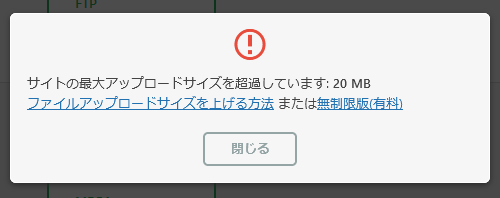
現在のWordPressのファイルアップロード上限は20MB。
アップロードしたいファイルは120MB。
「ファイルアップロードサイズを上げる方法」をクリックすると英語サイトに飛びますが、英語はわからん。無制限版は有料らしいからお金はかけたくない。
という状況下です。
ロリポップで.htaccessの変更とphp.ini設定変更
WordPressのアップロードサイズの上限を変更する方法はいろいろあるようで、簡単にできそうな「WP Maximum Upload File Size」というプラグインを使って上限を変更する方法にしようと思いやってみましたが、「レンタルサーバー側で設定されているファイルアップロード上限を超えた値を設定することはできません」ということだったので、プラグインは使えませんでした。
ロリポップでライトプラン以上の契約をしているのであれば、ロリポップ管理画面でphp.iniの設定変更と.htaccessの変更をするのがいちばん確実です。
ロリポップ WordPressのアップロードサイズの上限を変更 ステップ1
まずロリポップ管理画面にログインしてください。

ロリポップ WordPressのアップロードサイズの上限を変更 ステップ2
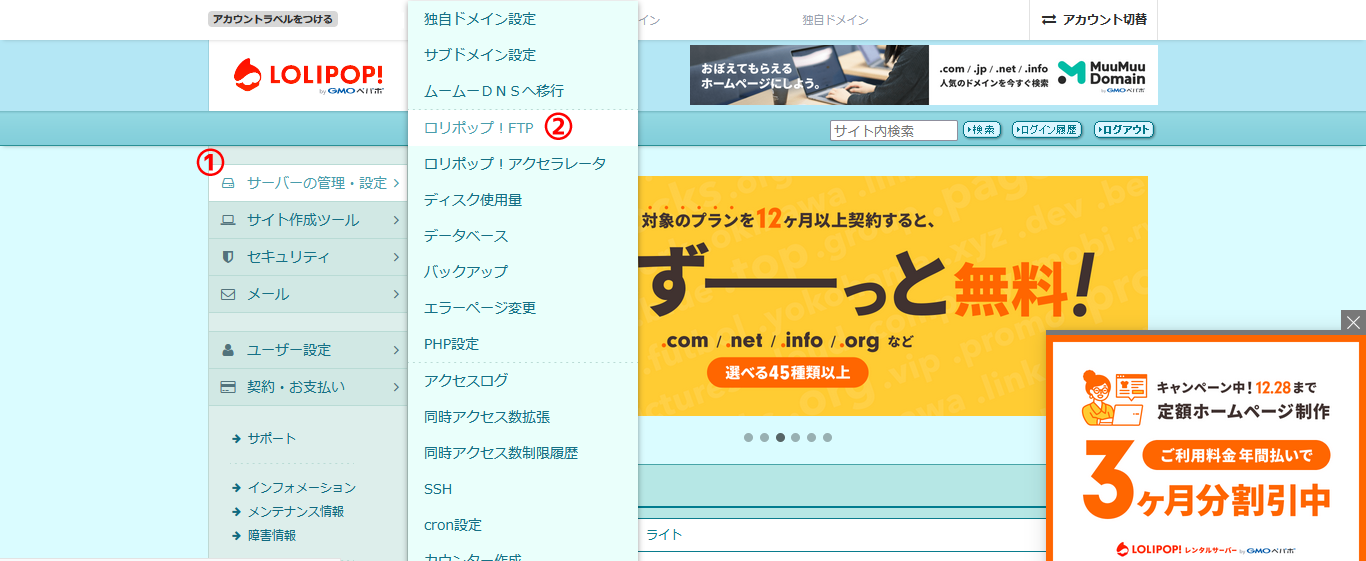
左のメニューの①「サーバーの管理・設定」から、②「ロリポップ!FTP」をクリックします。
ロリポップ WordPressのアップロードサイズの上限を変更 ステップ3
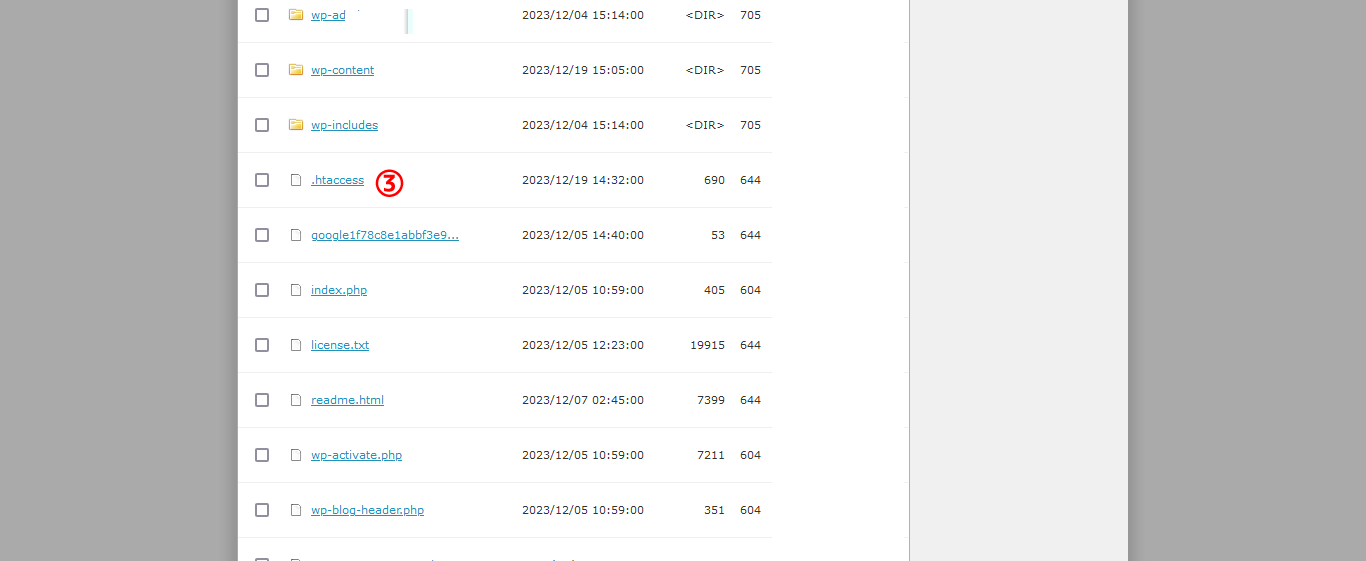
③「.htaccess」ファイルをクリックして開きます。
ロリポップ WordPressのアップロードサイズの上限を変更 ステップ4
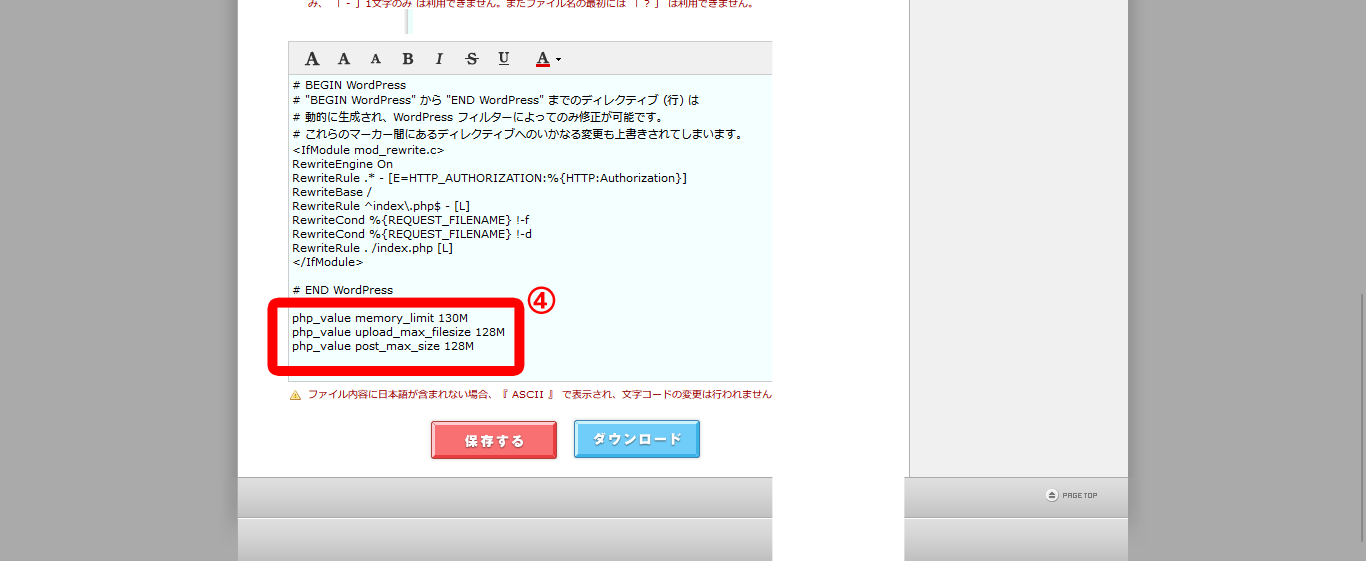
④最下部の #END WordPress と記入されている下に、以下のコードを追加し保存します。
php_value memory_limit 130M
php_value upload_max_filesize 128M
php_value post_max_size 128M
ロリポップ WordPressのアップロードサイズの上限を変更 ステップ5

左メニューの⑤「サーバーの管理・設定」から、⑥「PHP設定」をクリックします。
ロリポップ WordPressのアップロードサイズの上限を変更 ステップ6
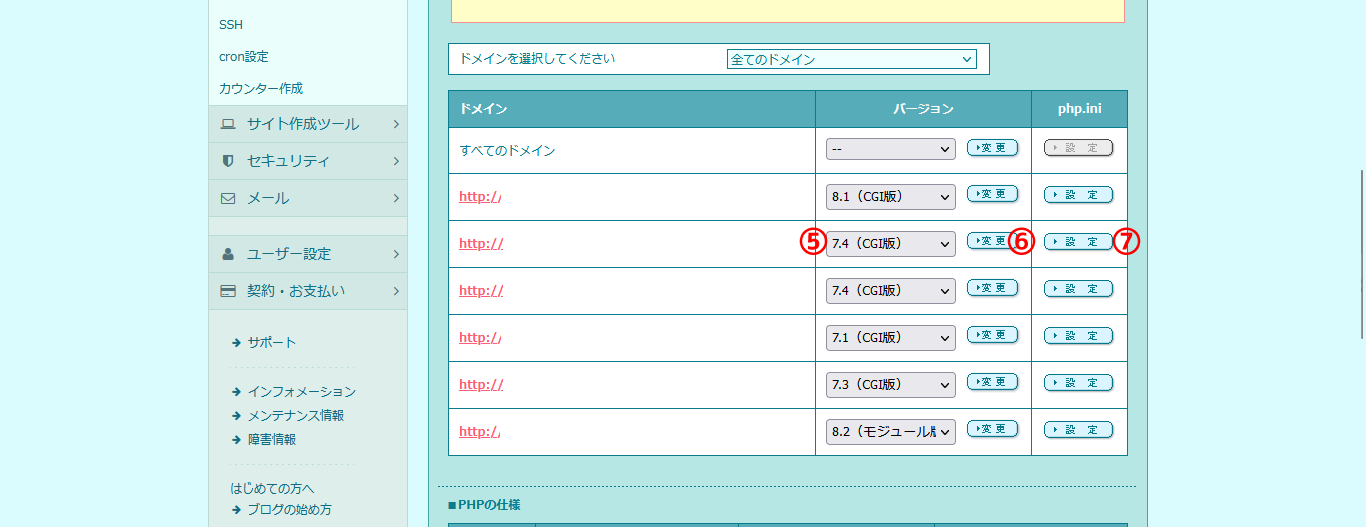
⑤CGIのバージョンを確認し、モジュール版以外のバージョンを選択し、⑥変更をクリックして確定します。変更が完了したら⑦の設定をクリックします。
ロリポップ WordPressのアップロードサイズの上限を変更 ステップ7
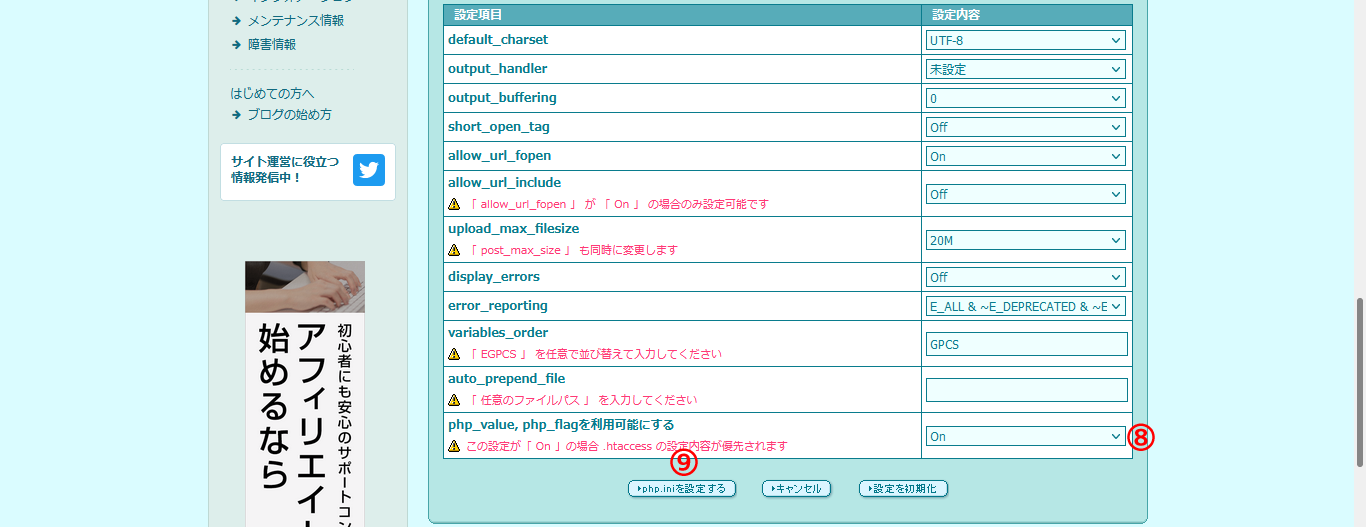
「php.iniの設定」ページを開いたら、いちばん下に「■そのほか」の項目の「php_value, php_flagを利用可能にする 」のところを⑧「On」に変更して、⑨「▶php.iniを設定する」をクリックする。
ロリポップ WordPressのアップロードサイズの上限を変更する方法のまとめ
以上で「ロリポップで.htaccessの変更とphp.ini設定変更」は完了です。
プラグインを入れたりするよりも、確実で早く設定できるのでぜひやってみてくださいね。